|
|
| |
- この銘柄リストは、登録したマシン以外の機器から接続した場合も、同様の情報をご覧いただくことができます。
例)パソコンで登録してiPadで閲覧する
- 機種により、リストが正常に表示されない場合や、機能しない場合があります。
- まれにご利用の環境やシステムの不具合等により登録銘柄が消失してしまう可能性があります。予めご了承ください。
|


 |
|
登録グループについて
■ 市場別 (銘柄ジャンプ機能付)
・全銘柄
・東証1部
・東証2部、名証、地方
・JASDAQ、マザーズ
・指標その他(NYダウ工業株30社など)
■ 効率投資の銘柄
「効率投資の銘柄」ページに掲載中の銘柄リストを表示します。
■ ユーザー
お客様が登録されたお気に入り銘柄リスト(1〜5)を表示します。
■ GC編集部
「今週の特集」などに掲載されたGC編集部作成の銘柄リストを表示します。
※随時グループの入れ替えを行います。 |
2018/08/20 銘柄グループに関する変更を実施
・毎週特集のテーマ名を記載
・一覧上部に、該当記事へのリンクを設置


「グループ」機能に決算発表日別のグループを追加!
「グループ」機能に決算発表日別のグループを追加しました。
この画面が追加されたことによって、決算発表された銘柄のチャートや決算画面を順番に表示しながら良い業績を発表した銘柄を探すことができます。
決算発表日のグループは10日分を確認することができます。決算日の当日から見て、発表の5日前から発表の4日後まで確認ができます。
発表の5日前から決算を確認することで「発表前の株価はどのような水準なのか」「発表されたらどのように動くのか」を身構えることができます。
発表した後の4日分の決算を確認することで、決算発表した後の株価の推移を確認することができます。
※翌日になると発表前が4日分・発表後が5日分となります。確報更新で発表前が5日分・発表後が4日分となります。
※決算発表銘柄が無い日は表示されません。翌日が詰めて表示されます。
<グループの更新されるタイミング>
16:00に決算日グループが更新されます。
<チャート画面のイメージ>

<チャートを捲って決算発表日の銘柄を確認しよう>
確認する時期によって、見るポイントが変わってきます。
1.決算発表前にチャートやニュースを確認し、上昇しそうな銘柄を探す
2.決算発表後に株価がどのように動いたのかを確認する
それぞれのタイミングで考えてみましょう。
1.決算発表前にチャートやニュースを確認し、上昇しそうな銘柄を探す
決算発表前では、好決算の発表で株価が上昇しそうな銘柄をグループから探されると思います。
その場合は、前回までの業績をチェックしたり、株価をチェックしたり、主なニュースをチェックしたりされるのではないでしょうか。
それらの情報を見て株価が上昇しそうか、下落しそうかを判断します。
その場合は以下の方法で、確認をすることができます。
�.船磧璽箸�ら決算のグループを選択。
ここでは3/27を選択。

��決算発表日のグループが表示される。

��チャートと決算の両方が確認できる画面を表示して、上昇しそうな銘柄を探す。

�ど充┐�らハローチャートメモを表示し、株価が上昇した理由を確認する。
ここでは減益のニュースが発表されたのにも関わらず、株価が上昇していることが分かる。
同様にグループに登録されている銘柄をページ送り機能でめくってみることができる。

2.決算発表後に株価がどのように動いたのかを確認する
決算発表後も株価の動向は気になるものです。
好決算が発表されてもその情報が織り込み済みの場合は下がってしまうケースもあります。
自分の銘柄は順調に上昇していくかを確認することができます。
また、一旦下がって押し目を付けた好業績銘柄をそこで買うことも考えられます。
上記の事を調べる場合は、以下の方法で確認することができます。
�.船磧璽箸�ら決算のグループを選択。
ここでは3/15を選択。

��決算発表日のグループが表示される。

�6叛啣萍未膿靴靴�発表された決算を確認する。

�ぅ船磧璽伐萍未嚢シ荵擦�行われたことで株価がどう反応したかを確認する。同様にグループに登録されている銘柄をページ送り機能でめくってみることができる。

<有効な使い方>
■作成されたグループを対象にして決算数値やチャートを確認
・銘柄を順番に送りながら、決算発表前の決算数値やチャートの推移を確認して、発表後に上昇しそうな銘柄をチャートを見て探す
・銘柄を順番に送りながら、決算発表で良い決算が発表されたことで上昇している銘柄や逆に下がってしまった銘柄を確認する
・決算発表日のグループからさらに注目銘柄のグループを作成する


| ※相関係数は2つの銘柄の動きが一致すれば「+1」に近くなり、正反対の動きをとる場合は「−1」に近くなります。つまり、相関係数は「−1クA掘椡」までの間で推移し、この値が「0」に近ければこの2つの銘柄は関連性に乏しいと言えます。 |


お気に入り銘柄リストの銘柄を並び替え機能追加
お気に入り銘柄リストの銘柄を並び替え機能追加

チャート誌電子版表示機能追加
チャート誌イメージで全銘柄のチャートをご覧いただけます

�.船磧璽隼鑢魅癲璽�
�∩缶段然�価一覧
�.船磧璽隼鑢魅癲璽�
日足チャート
 週足チャート
 月足チャート

�∩缶段然�価一覧
全銘柄株価一覧の[誌面]クリックでチャート表示

日足・週足・月足チャートの見分けがカンタンになりました
日・週・月足チャートで選択されているチャートが反転することで現在のチャートが何足であるかが一目でわかるようになりました。
詳しくはこちらをご覧ください。
チャートの右端にも銘柄名を掲載!
「GC OPTICAST〜投資で暮らそう〜」の「HQチャート」で直近株価(画面右)を見ている状態でも銘柄名が分かるようにチャート右上端にも銘柄名が表示されるようになりました。 詳しくはこちらをご覧ください。
サイトのトップに人気機能のボタンを追加!
「GC OPTICAST〜投資で暮らそう〜」のサイトトップに「トレンドアナライザー」「週足GCV局面」「決算発表予定一覧」の3つの人気サイトへのボタンを設置いたしました。 詳しくはこちらをご覧ください。
株価チャート初期表示設定機能の追加
最後に見ていたチャートの番号を記憶させておき、次に起動したときにその番号で表示できます。
「最後に表示していた銘柄」か「日経平均株価」のどちらかを選択可能です。
最後に表示した銘柄が出てくることで、すぐに分析に移ることができます。
※ブックスタイルで「日経平均株価」を選んだ場合は「1301極洋」が表示されます。
【操作方法】
� 峅餔�TOP」ページから「管理画面」をクリックします

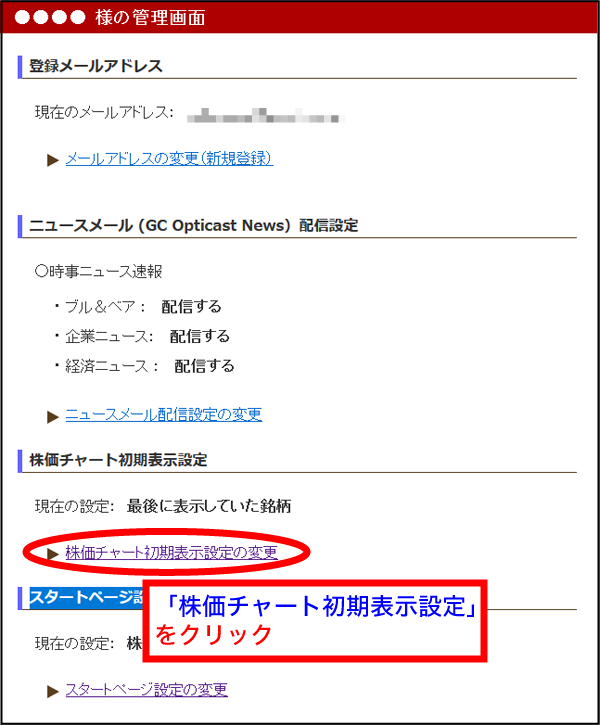
��管理画面の「株価チャート初期表示設定」をクリックします
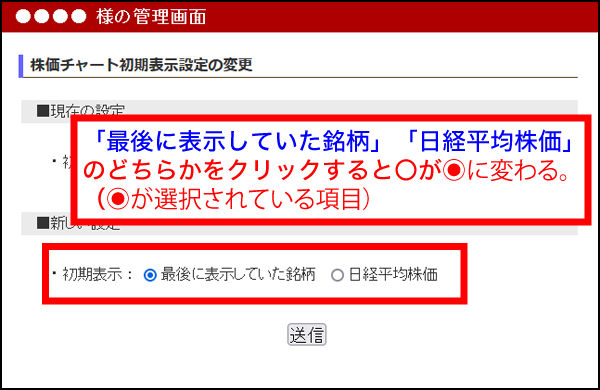
��新しい設定に記載されている「最後に表示していた銘柄」「日経平均株価」の2つのうち、ご希望の項目をクリックします
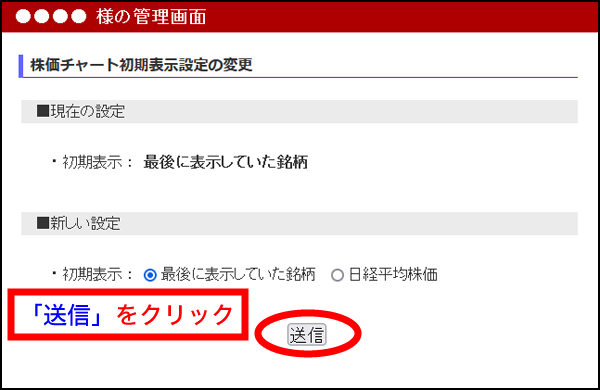
�ぁ崛�信」ボタンをクリックします
スタートページ設定の追加
ログイン後に表示される画面を選択できます。
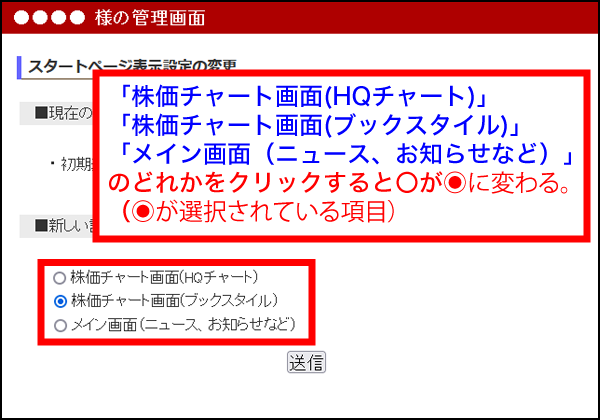
「株価チャート画面(HQチャート)」「株価チャート画面(ブックスタイル)」「メイン画面(ニュース、お知らせなど)」から選択が可能です。
起動時に普段使用している画面がすぐに表示されることで効率的に分析をすることができます。
【操作方法】
� 峅餔�TOP」ページから「管理画面」をクリックします
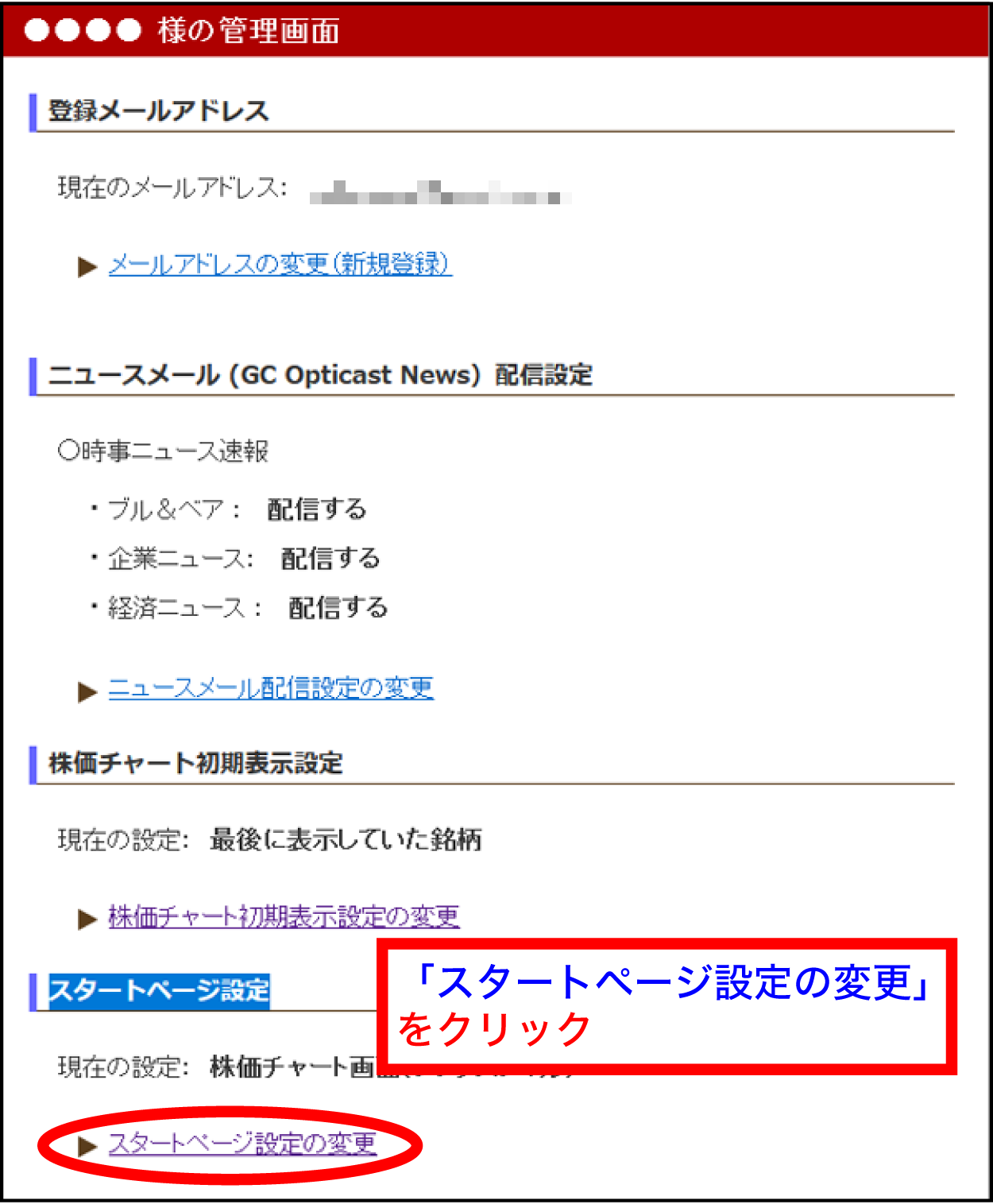
��管理画面の「スタートページ設定の変更」をクリックします
��新しい設定に記載されている「株価チャート画面(HQチャート)」「株価チャート画面(ブックスタイル)」「メイン画面(ニュース、お知らせなど)」の3つのうち、ご希望の項目をクリックします
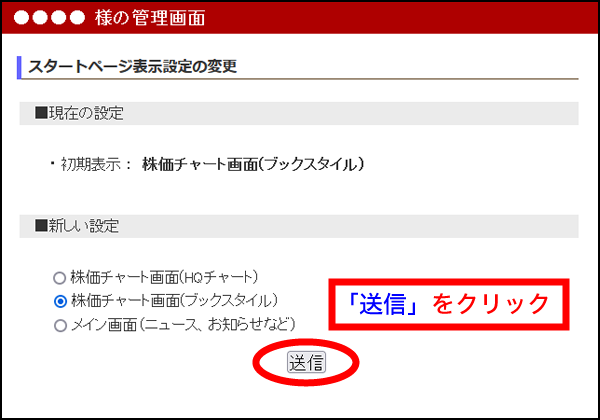
�ぁ崛�信」ボタンをクリックします
銘柄リストに「昇順」「降順」ボタンを追加!
銘柄リストを並び替えする際に役立つ、「昇順」「降順」ボタンが追加されました。
リストの整理に役立ちます。


銘柄自動送り機能の切り替え間隔に「超低速」を追加
銘柄自動送り機能の切り替え間隔(低速・中速・高速)に「超低速」を追加いたしました。基本的に「超低速」でじっくり判断していただきながら、早く進めたい銘柄の場合は「PageDown」ですぐに次の銘柄に進むことができます。

「グループ」の並び順などを使いやすく改善
グループの並び順などの見直しを行いました。よく使われているグループを参考に下記の順番にいたします。また、GC編集部は新しい情報のみを残し、古い情報は削除しました。
1.ユーザー
2.市場別
3.効率投資の銘柄
4.GC編集部(古いデータの削除)

「お気に入り銘柄リスト(リスト)」のリスト数を追加
「お気に入り銘柄リスト」のリスト数を「リスト15」まで追加いたしました。

ブックスタイルのチャート内に更新日付を表示
ブックスタイルのチャートの中に更新日付を追加いたしました。日足・週足・月足ともに同じ位置に表示されます。